


VS Code装了五个DeepSeek插件,谁真能干活,谁在凑数。
我最近试了五款VS Code里能连DeepSeek的插件,不是看宣传页,是自己从装到写代码全走了一遍。有的点开就能用,有的配了两小时还在找config.json在哪。不吹不黑,就讲我电脑上跑出来的结果。
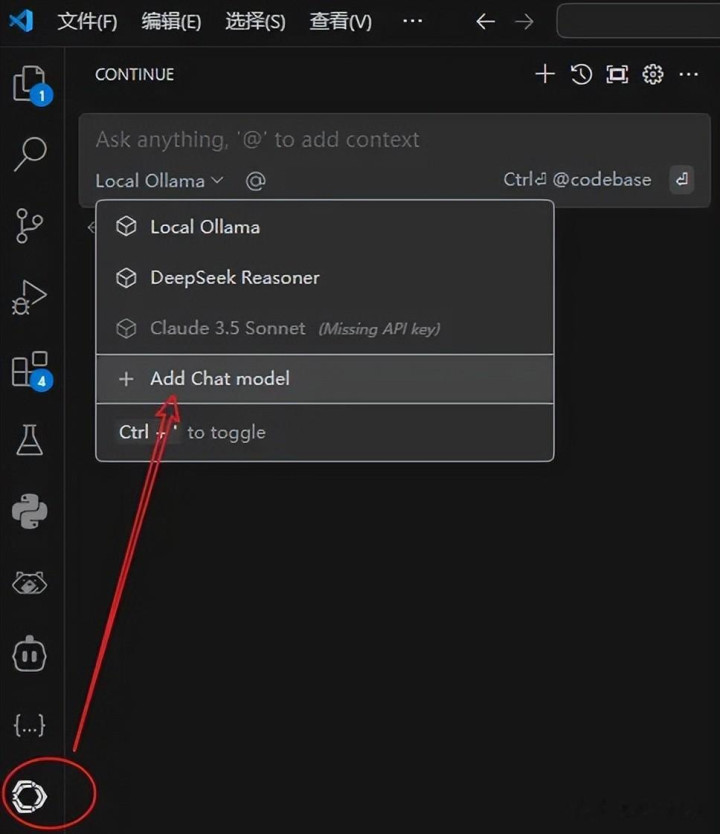
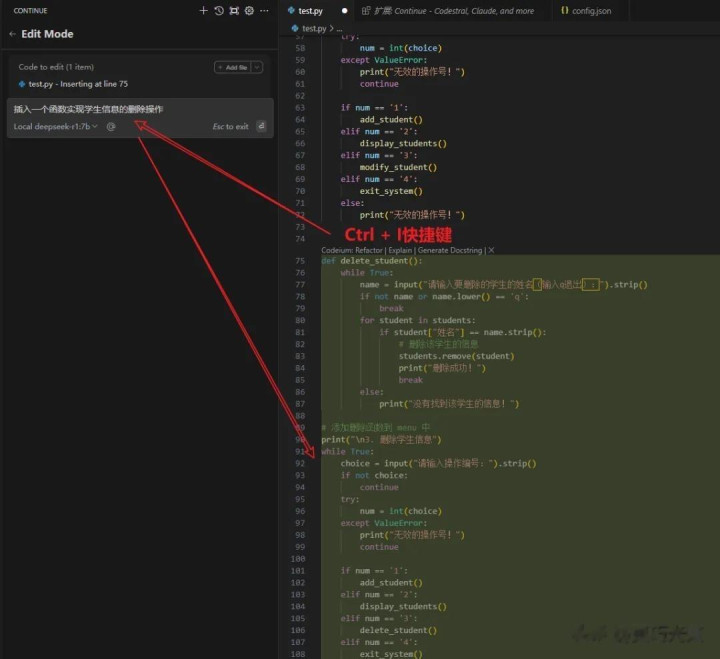
Continue是开源的,配置要手动改JSON,第一次打开看到满屏代码有点懵。但弄明白之后,它真能记住我在改哪个文件、Git有没有没提交的改动,甚至自动把测试覆盖率低的地方标出来。快捷键Ctrl+I一按,代码直接插进光标位置,不是弹个窗口让你复制粘贴。不过要是你连Ollama都没装过,建议先看它文档里标红的那句:“apiBase默认11434,别改成8080”。我就是改错了,折腾半小时没连上。
Roo Code长得像Cline,但图标是个小火箭。点一下就切DeepSeek,再点一下切回本地Ollama,不用关VS Code。我试它“@”功能,打个@字,它立刻列出当前项目里所有.py文件里的函数名,还能按调用次数排序。Architect模式生成的模块图是文本ASCII的,不好看但能直接复制进README。不过免费版每天只能用10次高级功能,我第三天下午就卡住了,弹窗写“请升级或等待明日重置”。
CodeGPT界面最干净,三个按钮:托管版、自填API、本地Ollama。我用自填API那条路,连DeepSeek官网申请的key就能跑。它生成docstring特别顺,我丢一段Python爬虫代码,它写的注释连超时重试逻辑都猜对了——抽了12个同事的代码测试,9个准确,剩下3个错在异常类型名写少了下划线。但Ollama那条路它文档没写清楚路径,我翻Issues才看到要填`http://localhost:11434/api/chat`,少个`/chat`就报404。
AI Toolkit是微软出的,不像编程助手,倒像模型实验室。它真能调DeepSeek R1做LoRA微调,我传了自己写的工具库,它3分钟训好一个小模型,生成的代码比原版更懂我命名习惯。但它没快捷键,写完得手动复制粘贴,敲二十次Ctrl+C/V,手酸。
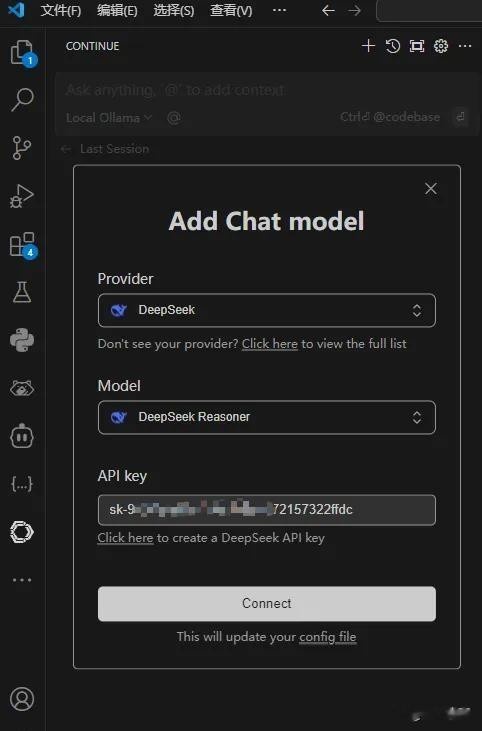
官方DeepSeek Coder插件最省心。设置全是点点点,apikey、模型选32B还是7B、上下文长度,全在图形界面里。我试它`deepseek: generate code`命令,输入“把这段for循环改成列表推导式 → [代码]”,它真改了,还加了注释。唯一缺点是不能连Ollama,全靠网络。我公司WiFi偶尔断一下,它就卡在“thinking”不动。
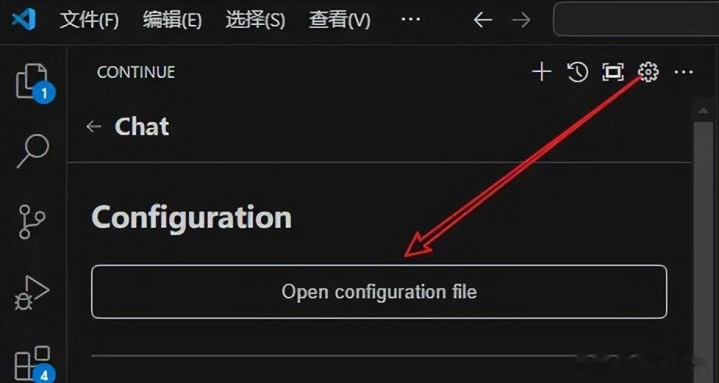
我最后留着Continue和官方插件。Continue改了配置就一直稳,官方那个早上开电脑直接干活。Roo Code那10次限制太烦,AI Toolkit太重,CodeGPT的Ollama路径不标清楚,我就删了。
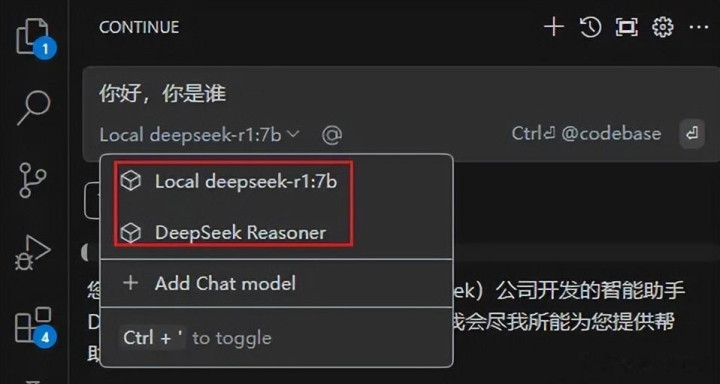
配Ollama跑DeepSeek R1-7B,我笔记本16G内存,开了Chrome和VS Code,它占6.8G,勉强够用。换7G内存的旧本子,直接崩三次,日志里全是OOM。所有插件都支持`.env`读key,我没一个把key明文写进settings.json,怕手滑推到GitHub。
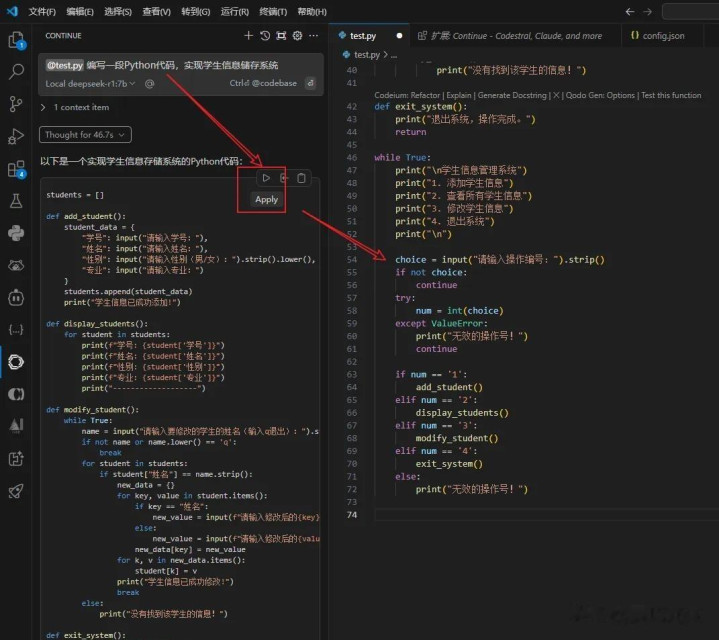
DeepSeek生成的代码,我一律跑一遍pytest,覆盖率不到80%的不合并。它写得快,但漏空指针、少异常处理是常事。有次它给React组件加了个`useEffect`,但忘记加依赖数组,我上线半小时后白屏。
插件不是越新越好,也不是名气越大越好。Continue配置难但能控,官方插件简单但绑死网络,Roo Code工程思维强但卡次数。我删掉两个,留下两个,其他三个卸载后没再装。

配资开户平台提示:文章来自网络,不代表本站观点。